
Construye formas geométricas sobre cuadrícula inteligente
Pinta celdas, rota con ajuste automático a 90°, arrastra con snap a la cuadrícula, mueve el sistema completo con Shift. Un objeto editable que reemplaza a muchos dibujos sueltos.
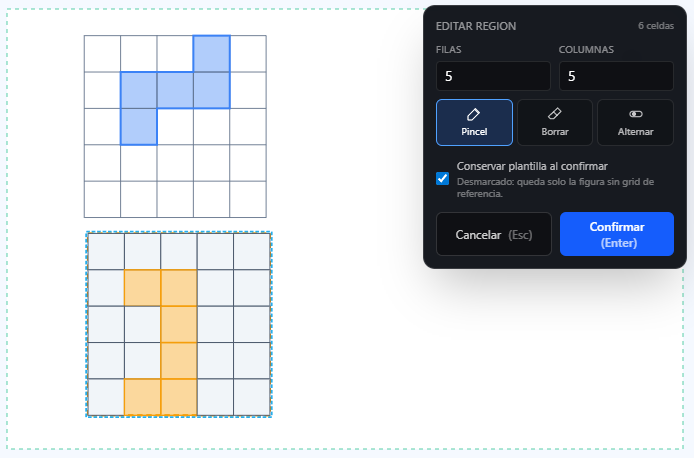
Construir formas geométricas en un grid no es tarea sencilla: muchas veces pasamos horas editando, eligiendo la forma más adecuada, pintando recuadros y ajustando detalles. Cambiar la forma por otra, trasladarla dentro de la cuadrícula o rotarla puede demandar tiempo y esfuerzo.
En QuickFigen (QF), gridRegion es un objeto que se construyó pensando exactamente en facilitar el trabajo de creación y edición: pintas las celdas, la región se consolida, y de ahí en adelante se puede rotar, trasladar, escalar y re-editar sin perder estructura. Además, con este objeto interactivo también se puede trabajar con los estudiantes, y esa es una de sus mayores propuestas para el aula. Así, este post es un tour por lo que puedes construir con él y las capacidades que lo hacen útil para clase.
Antes de entrar en los detalles, mira el flujo completo en menos de un minuto:
Qué lo hace inteligente
Estas cinco capacidades están en cada gridRegion sin que tengas que configurarlas:
Tres flujos concretos
Flujo 1 — Una fracción visual en 30 segundos
- Arrastra 'Región en cuadrícula'
Desde el panel izquierdo en "Geometría y Anotación". El canvas muestra una cuadrícula 5×5 por defecto y el panel flotante aparece arriba a la derecha.
- Ajusta dimensiones si lo necesitas
Por ejemplo 2 filas × 5 columnas para una fracción sobre 10. El panel clampa entre 1 y 200; avisa si pasas de 30×30.
- Pinta 3 de las 10 celdas
Click o drag. Representas 3/10 directamente sin dibujarlo.
- Confirmar (Enter)
La región queda como figura editable. El grid de referencia se conserva por defecto.
Resultado: una representación visual de 3/10 que puedes duplicar (para mostrar 6/20 con la misma superficie), rotar para demostrar que el área no depende de la orientación, o comparar lado a lado con otra fracción.

Flujo 2 — Comparar dos figuras sobre la misma cuadrícula
- Crea el primer gridRegion y pinta la figura A
Toma el primer color de la paleta (azul).
- Crea el segundo gridRegion y pinta la figura B
Automáticamente toma el segundo color (ámbar), para que se distingan sin trabajo extra. Hay seis colores en la paleta; después del sexto, el ciclo reinicia desde azul.
- Comparar
Lado a lado, puedes discutir con la clase: ¿cuál tiene más área? ¿son congruentes? ¿qué pasa si roto una?

Flujo 3 — Una figura limpia sin plantilla visible
- Crea y pinta normalmente
Por ejemplo una L de 6 celdas.
- Desmarca 'Conservar plantilla al confirmar'
El checkbox vive debajo de los botones de herramienta en el panel flotante.
- Confirma
El grid de referencia desaparece. Solo queda la silueta de la figura, lista para integrar en un diagrama más grande sin el scaffolding visible.
Útil cuando ya enseñaste el concepto con cuadrícula y ahora necesitas una figura "final" para integrar en una guía. Si después necesitas volver a editar, el handle del lápiz en la esquina sigue funcionando.

Utiliza lenguaje natural para que la IA construya la figura
También puedes pintar celdas sin clicks: desde el panel del asistente IA, escribe lo que quieres y QuickFigen lo traduce a celdas sobre el gridRegion activo.
Ejemplos reales que funcionan:
- "Dibuja una forma T en gridRegion1" — rellena las celdas en patrón de T sobre la región con ese id.
- "Pinta una L en la esquina superior-izquierda" — interpreta la posición y dibuja.
- "Agrega celdas para completar un cuadrado 3×3" — edita incremental sobre lo que ya pintaste.
Decidí que la IA hiciera refinamientos incrementales: no regenera la escena, solo ajusta el campo cells de la región. Puedes pintar manualmente, pedirle ayuda para completar una sección, y volver al pincel — todo en la misma figura sin perder el progreso.
Cuándo usarlo en clase
- Fracciones y proporciones: 3/10 explícito, equivalente a 6/20 duplicando el grid.
- Área y conteo de unidades: figuras irregulares con conteo directo visible.
- Transformaciones: rota una figura para discutir qué se conserva y qué cambia.
- Probabilidad geométrica: sombrear regiones favorables sobre un rectángulo.
- Composición y descomposición: construir una figura complicada como unión de regiones simples.
- Teselaciones básicas: figuras que encajan sobre el grid sin espacios.
En una escena — múltiples regiones a la vez
Una escena puede contener varios gridRegion simultáneos. Cada uno tiene su propio grid de referencia (que sale del color de la paleta rotada), sus propias celdas, su propio pose. Puedes:
- Mostrar antes y después de una transformación.
- Comparar congruencia entre dos figuras.
- Construir un arreglo rectangular con varias regiones pequeñas.
- Mezclar una región con grid visible (enseñanza) y otra sin (resultado final).
Cierre
Construí gridRegion porque este tipo de diagrama se usa mucho para trabajar fracciones, relaciones parte-todo, porcentajes, transformaciones espaciales, conteo de unidades y varias ideas más. Existen herramientas muy usadas que permiten crear estas figuras, pero a veces demandan demasiado tiempo; y ese tiempo, en realidad, podría invertirse mejor en pensar estrategias pedagógicas para el aula.
Además, QuickFigen guarda el estado actual de la figura. Considero que esta es una característica muy interesante porque puede servir como evidencia de lo que el estudiante construyó, cómo lo modificó y qué decisiones tomó durante el proceso. A partir de eso, la retroalimentación puede ser más precisa: no solo sobre el resultado final, sino también sobre la forma en que el estudiante llegó a él.